
DRUCKWISSEN · DRUCKDATEN-RATGEBER
Ein sauber gestaltetes Motiv kann im Druck trotzdem weiße Kanten zeigen oder angeschnitten wirken. Der Grund liegt häufig nicht im Design, sondern in fehlendem Beschnitt oder einem zu kleinen Sicherheitsabstand. Hier erfährst du, wie du beide Bereiche richtig anlegst, die korrekten Dateimaße berechnest und deine Druckdaten sicher für den Upload vorbereitest.
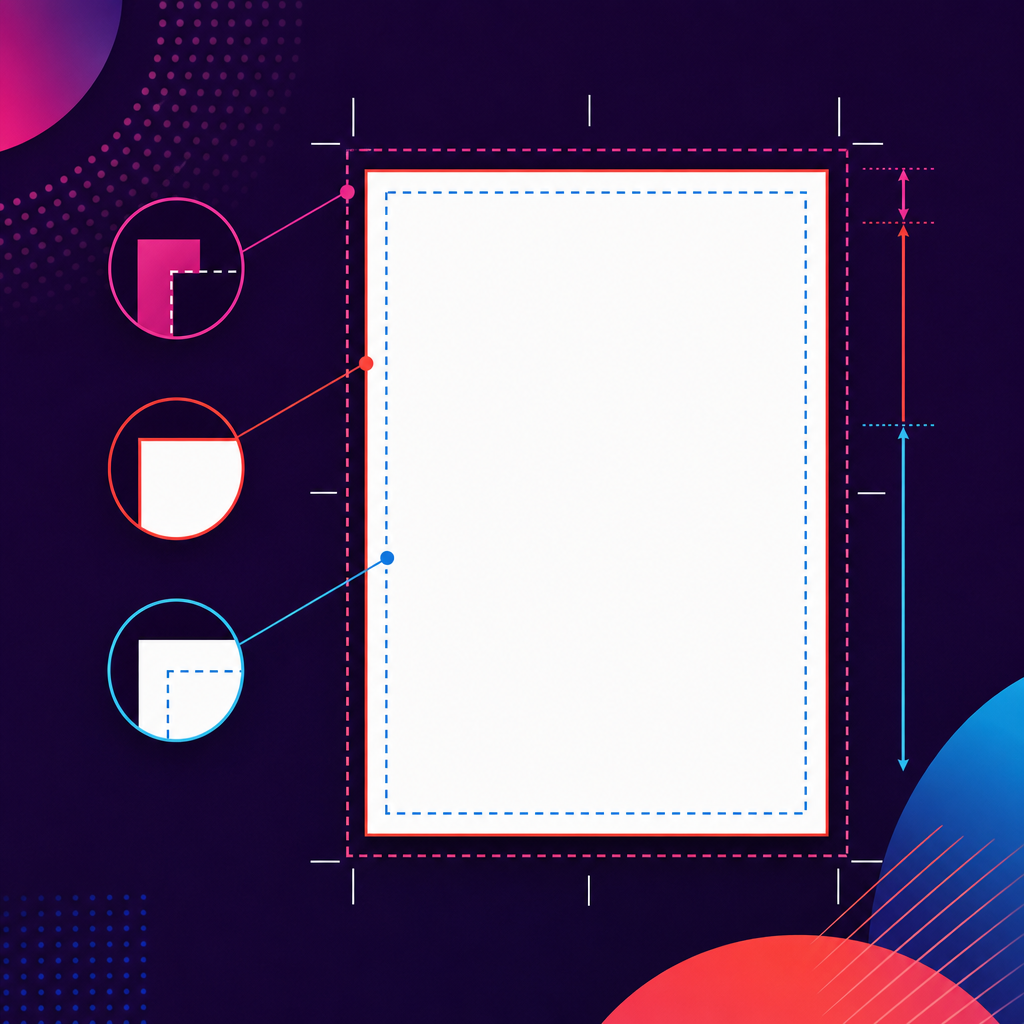
Beschnitt, Endformat und Sicherheitsabstand gehören zu den wichtigsten Grundlagen druckfähiger Daten. Sie lösen jedoch unterschiedliche Aufgaben: Der Beschnitt verhindert unbedruckte Kanten nach dem Schneiden. Der Sicherheitsabstand schützt Texte, Logos, QR-Codes und andere wichtige Inhalte. Das Endformat bezeichnet schließlich die tatsächliche Größe des fertigen Produkts.
In diesem Ratgeber zeigen wir das Prinzip anhand einer typischen Beschnittzugabe von 2 mm. Die genaue Vorgabe kann je nach Produkt, Format und Verarbeitung abweichen. Prüfe deshalb vor dem Export immer die Angaben des gewählten Produkts im Meteor-Medien-Druckshop.
Das Wichtigste in Kürze
- Beschnitt liegt außerhalb des Endformats und wird bei der Weiterverarbeitung entfernt.
- Hintergründe und randabfallende Bilder müssen bis an den äußeren Rand des Beschnitts reichen.
- Sicherheitsabstand liegt innerhalb des Endformats und schützt wichtige Inhalte.
- Bei 2 mm Beschnitt wird die Datei in Breite und Höhe jeweils 4 mm größer als das Endformat.
- Schnittmarken ersetzen keinen Beschnitt und sollten nur mitgeliefert werden, wenn die Produktvorgabe sie ausdrücklich verlangt.
- Falzprodukte, Broschüren, Stanzformen, Planen oder Verpackungen können eigene Abstände und Datenvorlagen benötigen.
Beschnitt und Sicherheitsabstand: Was ist der Unterschied?
Gedruckt wird in der Regel nicht auf einem einzelnen Blatt, das bereits exakt dem späteren Endformat entspricht. Mehrere Nutzen liegen auf einem größeren Druckbogen und werden anschließend geschnitten. Papier, Druckbogen und Schneidwerkzeug lassen sich dabei sehr präzise verarbeiten – eine absolut identische Schnittposition bei jedem Exemplar ist technisch dennoch nicht realistisch.
Deshalb wird ein randabfallendes Motiv etwas größer als das spätere Produkt angelegt. Dieser zusätzliche äußere Bereich heißt Beschnittzugabe, kurz Beschnitt oder Anschnitt. Er wird mitgedruckt und nach der Produktion abgeschnitten. Verschiebt sich der Schnitt geringfügig, bleibt am Rand trotzdem Farbe oder Bildinformation sichtbar.
| Bereich | Position | Aufgabe | Was gehört dorthin? |
|---|---|---|---|
| Beschnitt | außerhalb des Endformats | verhindert weiße Blitzer | Hintergrundfarben, Muster und randabfallende Bilder |
| Endformat | an der späteren Schnittkante | definiert die fertige Produktgröße | sichtbarer Produktbereich nach dem Schneiden |
| Sicherheitsabstand | innerhalb des Endformats | schützt wichtige Inhalte | Texte, Logos, Kontaktdaten, QR-Codes und zentrale Bilddetails |
Was sind „Blitzer“?
Als Blitzer werden schmale unbedruckte Streifen am Rand eines Druckprodukts bezeichnet. Sie entstehen, wenn eine Hintergrundfläche oder ein Bild nur bis zur theoretischen Schnittlinie reicht und der tatsächliche Schnitt minimal danebenliegt. Dann wird an einer Seite ein Stück unbedrucktes Papier sichtbar. Ein korrekt gefüllter Beschnitt fängt diese Abweichung auf.
Warum reicht es nicht, die Datei nachträglich zu vergrößern?
Wird eine fertige Datei einfach proportional größer skaliert, wächst auch der komplette Inhalt. Texte und Logos rücken dadurch nicht automatisch in einen sicheren Bereich, und das spätere Endformat passt möglicherweise nicht mehr. Wird nur die Arbeitsfläche erweitert, entstehen außen häufig leere oder weiße Flächen. Echter Beschnitt benötigt dagegen zusätzliche Bild- oder Hintergrundinformation außerhalb des Endformats.
Merksatz: Beschnitt ist keine weiße Zugabe und kein zusätzlicher Rand. Er ist die Fortsetzung des randabfallenden Motivs über die spätere Schnittkante hinaus.
Datenformat mit Beschnitt richtig berechnen
Das bestellte Endformat bleibt unverändert. Nur die Druckdatei wird um den Beschnitt größer. Bei einer umlaufenden Beschnittzugabe wird der Wert auf beiden gegenüberliegenden Seiten addiert:
Datenbreite = Endbreite + 2 × Beschnitt
Datenhöhe = Endhöhe + 2 × Beschnitt
| Produktbeispiel | Endformat | Beschnitt im Beispiel | Datenformat |
|---|---|---|---|
| Visitenkarte | 85 × 55 mm | 2 mm rundum | 89 × 59 mm |
| DIN-A6-Flyer | 105 × 148 mm | 2 mm rundum | 109 × 152 mm |
| DIN-A5-Flyer | 148 × 210 mm | 2 mm rundum | 152 × 214 mm |
| DIN-A4-Drucksache | 210 × 297 mm | 2 mm rundum | 214 × 301 mm |
Der Sicherheitsabstand verändert die Dokumentgröße nicht. Er wird von der Endformatlinie nach innen gemessen. Bei einem Sicherheitsabstand von beispielsweise 1,5 mm liegt eine wichtige Textzeile also mindestens 1,5 mm innerhalb der späteren Schnittkante. Für eine bewusst ruhige Gestaltung darf der Abstand natürlich deutlich größer ausfallen.
Du bist beim Ausgangsformat noch unsicher? Unser Ratgeber zu DIN-Formaten und Papiergrößen zeigt die gebräuchlichen Maße im direkten Vergleich.
Welche Elemente müssen in den Beschnitt?
Alle Elemente, die im fertigen Produkt ohne weißen Rand bis zur Kante reichen sollen, müssen über das Endformat hinaus bis zum äußeren Datenrand geführt werden. Dazu gehören insbesondere:
- vollflächige Hintergrundfarben
- Fotos, die bis zum Rand reichen
- Farbverläufe und Texturen
- Muster, Linien oder grafische Flächen mit Randkontakt
- Illustrationen, deren Hintergrund randabfallend angelegt ist
Wichtige Inhalte gehören dagegen nicht in den Beschnitt und auch nicht direkt an die Endformatlinie. Texte, Logos, Preise, Kontaktdaten, QR-Codes, Gesichter und andere zentrale Motivteile sollten vollständig innerhalb des Sicherheitsbereichs liegen.
Vorsicht bei Rahmen und schmalen Randlinien
Ein gleichmäßiger Rahmen nahe der Schnittkante macht schon kleine Schneidedifferenzen optisch deutlich. Eine Seite kann etwas breiter, die gegenüberliegende etwas schmaler wirken. Je schmaler der Rahmen, desto auffälliger wird der Effekt. Wenn ein Rahmen gestalterisch notwendig ist, sollte er mit großzügigem Abstand zur Schnittkante angelegt werden.
QR-Codes brauchen zusätzlichen Freiraum
QR-Codes benötigen nicht nur Sicherheitsabstand zur Schnittkante, sondern außerdem eine freie Ruhezone um den Code. Lege keine Texte, Linien oder Hintergründe in diese Zone und teste den Code aus der finalen PDF. Für sehr kleine Codes, stark saugende Papiere oder ungewöhnliche Veredelungen ist ein zusätzlicher Probedruck sinnvoll.
Häufige Fehler bei Beschnitt und Sicherheitsabstand
1. Der Beschnitt bleibt weiß
Eine größere weiße Arbeitsfläche ist kein nutzbarer Beschnitt. Die Hintergrundfarbe oder das Bild muss tatsächlich bis an den äußeren Rand der Datei reichen.
2. Das Motiv endet exakt am Endformat
Am Bildschirm sieht das korrekt aus. Im fertigen Druck kann durch eine geringe Schnittabweichung dennoch ein heller Streifen entstehen. Randabfallende Elemente müssen deshalb über die Endformatlinie hinausragen.
3. Texte oder Logos liegen zu dicht am Rand
Ein Inhalt kann technisch noch vollständig vorhanden sein und trotzdem optisch gequetscht wirken. Sicherheitsabstand ist daher nicht nur Produktionsschutz, sondern auch Gestaltungsraum.
4. Schnittmarken liegen im Endformat
Druckermarken dürfen nicht in die spätere Nutzfläche hineinragen. Aktiviere Schnitt-, Pass- oder Farbmarken nur, wenn die konkrete Produktionsvorgabe sie verlangt. Adobe weist darauf hin, dass der Versatz von Druckermarken größer als der verwendete Anschnitt sein muss.
5. Eine PDF-Seite enthält zusätzliche weiße Ränder
Manche Export- oder Office-Workflows erzeugen eine größere Seite mit weißem Rand, obwohl das Motiv selbst nicht erweitert wurde. Kontrolliere deshalb nicht nur die sichtbare Gestaltung, sondern auch die tatsächlichen Seitenmaße der PDF.
6. Das falsche Seitenformat wird hochgeladen
Ein DIN-A6-Produkt benötigt nicht automatisch eine PDF-Seite von exakt 105 × 148 mm. Wenn die Upload-Vorgabe einen Beschnitt verlangt, muss die PDF-Seite entsprechend größer sein. Umgekehrt darf ein Konfigurator, der eine Datei im Endformat erwartet oder Beschnitt selbst behandelt, nicht mit einem beliebigen Zusatzmaß beliefert werden.
Beschnitt in gängigen Programmen anlegen
Adobe InDesign
- Lege unter Datei > Neu > Dokument das gewünschte Endformat fest.
- Öffne den Bereich Anschnitt und Infobereich.
- Trage den geforderten Beschnitt für oben, unten, innen und außen ein.
- Ziehe Hintergrundbilder und Farbflächen bis zur roten Anschnittlinie.
- Lege Hilfslinien für den Sicherheitsabstand innerhalb des Endformats an.
- Aktiviere beim PDF-Export unter Marken und Anschnitt die Option Anschnitteinstellungen des Dokuments verwenden.
Bei Doppelseiten oder Broschüren ist besonders auf innen und außen zu achten. Die benötigte Dateistruktur – Einzelseiten oder Druckbögen – richtet sich nach der Produktvorgabe. Für Online-Druckereien werden häufig fortlaufende Einzelseiten erwartet.
Adobe Illustrator
- Lege die Zeichenfläche im bestellten Endformat an.
- Öffne Datei > Dokument einrichten.
- Trage im Bereich Anschnitt den geforderten Wert ein und verknüpfe die vier Seiten.
- Erweitere alle randabfallenden Elemente bis zur Anschnittbegrenzung.
- Aktiviere beim Speichern als Adobe PDF die dokumenteigenen Anschnitteinstellungen.
Adobe beschreibt den Anschnitt als den Bereich außerhalb des zu druckenden Endbereichs, der sicherstellt, dass Farbe oder Bild nach dem Zuschneiden bis an die Papierkante reichen.
Adobe Photoshop und andere pixelbasierte Programme
In pixelbasierten Programmen wird das Datenformat häufig direkt als vollständige Arbeitsfläche angelegt. Für einen DIN-A6-Flyer mit 2 mm Beschnitt erstellst du somit eine Datei mit 109 × 152 mm. Hilfslinien markieren anschließend Endformat und Sicherheitsbereich.
Achte zusätzlich auf die notwendige Bildauflösung. Ein randabfallendes Bild benötigt genügend Pixel für das komplette Datenformat – nicht nur für das Endformat. Unser Ratgeber 300 dpi einfach erklärt zeigt dir, wie du die effektive Auflösung richtig prüfst.
Canva, Affinity und andere Layoutprogramme
Viele Programme können Anschnittlinien anzeigen oder beim PDF-Export eine Beschnittzugabe berücksichtigen. Die Funktionen unterscheiden sich jedoch je nach Version und Dokumenttyp. Prüfe nach dem Export immer die PDF-Seitengröße und kontrolliere, ob der Hintergrund den gesamten Beschnitt ausfüllt. Verlasse dich nicht allein auf eine eingeblendete Vorschau.
Direkt im Meteor-Medien-Designtool
Wenn du dein Produkt direkt im Online-Designer des Meteor-Medien-Druckshops gestaltest, führt dich das Tool durch Format und Positionierung. Beim Gestalten von Flyern und Falzflyern kannst du eine Vorlage nutzen, frei gestalten oder einen vorhandenen Entwurf hochladen. Das reduziert Rechenarbeit, ersetzt aber nicht die visuelle Kontrolle wichtiger Inhalte.
PDF richtig exportieren und kontrollieren
Für fertige Layouts ist PDF meist die sinnvollste Übergabedatei, weil Seitenformat, Schriften, Vektoren und Bilder gemeinsam gespeichert werden können. Das richtige Dateiformat allein garantiert jedoch keine korrekten Druckdaten. Auch eine PDF kann fehlenden Beschnitt, RGB-Inhalte, zu geringe Bildauflösung oder nicht eingebettete Schriften enthalten.
Prüfe vor dem Upload insbesondere:
- Stimmt die PDF-Seitengröße mit dem geforderten Datenformat überein?
- Reichen alle randabfallenden Elemente bis an den äußeren Seitenrand?
- Liegen wichtige Inhalte innerhalb des Sicherheitsbereichs?
- Sind Schriften eingebettet oder – wenn verlangt – in Pfade umgewandelt?
- Besitzen Bilder in ihrer tatsächlichen Größe genügend Auflösung?
- Stimmen Farbmodus und Farbprofil mit den Vorgaben überein?
- Enthält die Datei nur die verlangten Seiten und keine leeren Zusatzseiten?
- Sind unerwünschte Kommentare, Ebenen oder Formularfelder entfernt?
PDF/X-4 ist ein etablierter Standard für den Austausch von Druckdaten und kann unter anderem Transparenzen und Farbmanagementinformationen enthalten. Ob PDF/X-4, PDF/X-1a oder ein anderes Profil verlangt wird, entscheidet jedoch die jeweilige Produktion. Mehr zu PDF, PNG, JPG und SVG findest du in unserem Ratgeber Das richtige Dateiformat für den Druck. Für die Farbanlage hilft dir zusätzlich CMYK oder RGB?.
Warum die Vorgaben vom Druckprodukt abhängen
Eine pauschale Beschnittangabe für sämtliche Printprodukte wäre fachlich falsch. Material, Schneidverfahren, Falzung, Bindung, Stanzung oder Konfektionierung verändern die benötigten Abstände.
| Produktart | Zusätzlich beachten |
|---|---|
| Flyer, Post- und Visitenkarten | klassischer umlaufender Beschnitt; wichtige Inhalte sicher nach innen |
| Falzflyer | Falzpositionen, Seitenreihenfolge und gegebenenfalls unterschiedlich breite Falzseiten |
| Broschüren und Bücher | Bundabstand, Bindungsart, Seitenverdrängung und Einzelseiten-Ausgabe |
| Aufkleber und Stanzprodukte | Schnittkontur, Abstand zur Kontur und technische Sonderfarben/Ebenen |
| Plakate, Planen und Banner | abweichende Beschnittwerte, Maßstab, Saum, Ösen und größerer Betrachtungsabstand |
| Verpackungen und Mappen | verbindliche Stanzkontur, Falzlinien, Klebelaschen und nicht sichtbare Bereiche |
| Briefumschläge | maschinenbedingte Greifer-, Fenster- oder Klebezonen; randabfallender Druck nicht immer möglich |
Das bedeutet auch: Übernimm die Werte eines Flyers nicht ungeprüft für eine Klappkarte, einen Aufkleber oder ein Banner. Wähle im Druckshop zuerst das konkrete Produkt, Format und die Ausführung. Erst danach legst du die finale Datei nach der dortigen Vorgabe an.
Druckdaten im Meteor-Medien-Druckshop hochladen
- Produkt wählen: Entscheide dich zuerst für Produkt, Format, Seitenzahl, Papier und Verarbeitung.
- Gestaltungsweg festlegen: Nutze eine Designvorlage, gestalte direkt online oder lade dein eigenes Design hoch.
- Produktvorgaben prüfen: Kontrolliere Datenformat, Beschnitt, Sicherheitsabstand, Auflösung und zulässiges Dateiformat.
- Datei exportieren: Verwende die korrekten Seitenmaße und exportiere nur die verlangten Marken.
- Vorschau kontrollieren: Prüfe nach dem Upload, ob Ausrichtung, Seitenfolge und Randbereiche stimmen.
- Warnungen ernst nehmen: Eine automatische Prüfung kann technische Auffälligkeiten erkennen, beurteilt aber nicht jede gestalterische oder inhaltliche Entscheidung.
Wichtig: Die Bildschirmvorschau ist keine Garantie für Farbwirkung, Motivschärfe oder vollständige Produktionssicherheit. Bei farbkritischen Projekten, Sonderformaten oder komplexer Weiterverarbeitung kann ein Proof, Muster oder eine persönliche Datenprüfung sinnvoll sein.
Checkliste vor dem Druckdaten-Upload
- Produkt, Endformat und Ausrichtung stimmen mit der Bestellung überein.
- Der Beschnitt entspricht der konkreten Produktvorgabe.
- Hintergründe und randabfallende Bilder füllen den Beschnitt vollständig.
- Texte, Logos, QR-Codes und wichtige Motivteile halten den Sicherheitsabstand ein.
- Falz-, Stanz-, Bund-, Saum- oder Ösenzonen wurden berücksichtigt.
- Die PDF-Seitengröße entspricht dem Datenformat inklusive Beschnitt.
- Die Seiten sind vollständig, richtig ausgerichtet und in korrekter Reihenfolge.
- Bilder besitzen in ihrer Platzierungsgröße eine ausreichende Auflösung.
- Farbmodus und Farbprofil entsprechen der Produktvorgabe.
- Schriften sind eingebettet oder korrekt in Pfade umgewandelt.
- Schnittmarken und andere Druckermarken sind nur enthalten, wenn sie verlangt werden.
- Die finale PDF wurde bei hoher Vergrößerung und als Gesamtansicht geprüft.
Häufige Fragen zu Beschnitt und Sicherheitsabstand
Wie viel Beschnitt brauche ich?
Das hängt vom konkreten Druckprodukt ab. Bei vielen klassischen Drucksachen wird mit wenigen Millimetern umlaufendem Beschnitt gearbeitet. Verwende trotzdem niemals blind einen allgemeinen Standardwert, sondern prüfe die Vorgabe im Produktkonfigurator oder in der bereitgestellten Druckvorlage.
Wird der Beschnitt später sichtbar sein?
Normalerweise nicht. Der Beschnitt wird beim Zuschneiden entfernt. Ein sehr kleiner Teil kann durch die zulässige Schneidedifferenz im fertigen Produkt verbleiben. Deshalb dürfen dort keine abrupten Farbwechsel oder wichtigen Inhalte beginnen.
Ist der Sicherheitsabstand Teil des Beschnitts?
Nein. Der Beschnitt liegt außerhalb des Endformats. Der Sicherheitsabstand liegt innerhalb des Endformats. Beide werden von der späteren Schnittkante aus in entgegengesetzte Richtungen gemessen.
Muss der Hintergrund in den Beschnitt reichen?
Ja, wenn der Hintergrund im fertigen Produkt bis zur Kante reichen soll. Ein weißer Beschnitt verhindert keine weißen Blitzer auf einem farbigen oder fotografischen Hintergrund.
Brauche ich Schnittmarken?
Nur wenn die konkrete Vorgabe sie verlangt. Viele automatisierte Upload-Workflows benötigen keine zusätzlich gesetzten Druckermarken. Schnittmarken ersetzen außerdem niemals die eigentliche Beschnittzugabe.
Kann eine Druckerei fehlenden Beschnitt automatisch ergänzen?
Teilweise lässt sich ein Motiv spiegeln, skalieren oder künstlich erweitern. Das kann jedoch sichtbare Wiederholungen, angeschnittene Inhalte oder eine veränderte Gestaltung verursachen. Ein fachgerecht im Ursprungsdokument angelegter Beschnitt ist deshalb die bessere Lösung.
Was mache ich, wenn meine fertige PDF keinen Beschnitt besitzt?
Öffne möglichst die bearbeitbare Ausgangsdatei, ergänze den Anschnitt dort und verlängere die randabfallenden Elemente. Ist nur noch eine PDF vorhanden, sollte geprüft werden, ob außerhalb des Endformats genügend Bildinformation existiert. Einfaches Vergrößern ist nicht immer eine saubere Lösung.
Gelten für Falzflyer dieselben Abstände?
Der äußere Beschnitt kann ähnlich sein, zusätzlich müssen aber Falzpositionen und die Verteilung der Inhalte berücksichtigt werden. Je nach Falzart können einzelne Seiten unterschiedlich breit sein. Nutze deshalb die zum Produkt passende Vorlage.
Fazit: Außen weiterführen, innen Abstand halten
Beschnitt und Sicherheitsabstand schützen zwei unterschiedliche Seiten deiner Gestaltung. Der Beschnitt sorgt dafür, dass Hintergründe und Bilder nach dem Schneiden sauber bis zur Kante reichen. Der Sicherheitsabstand hält Texte, Logos und andere wichtige Inhalte von der Schnittkante fern.
Lege zuerst Produkt und Endformat fest, übernimm danach die produktspezifischen Vorgaben und kontrolliere die exportierte PDF – nicht nur die bearbeitbare Layoutdatei. So vermeidest du weiße Blitzer, angeschnittene Inhalte und unnötige Rückfragen in der Produktion.
Wenn du dein Produkt direkt online gestalten möchtest, starte im Meteor-Medien-Druckshop. Du hast bereits ein Design, bist dir bei Beschnitt, Auflösung oder Dateiformat aber nicht sicher? Unser Designservice unterstützt dich bei Datenprüfung, Reinzeichnung und Anpassung. Für Sonderformate, besondere Stanzungen oder komplexe Weiterverarbeitung kannst du außerdem eine individuelle Druckanfrage stellen.
Quellen und weiterführende Informationen
- Adobe Illustrator: Druckermarken und Anschnitt
- Adobe Illustrator: Marken- und Anschnittoptionen für PDF
- Adobe InDesign: Druckermarken festlegen
- ISO 15930-7: PDF/X-4 und PDF/X-4p
- Meteor-Medien: Flyer und Falzflyer gestalten
- Meteor-Medien: Visitenkarten gestalten
- Meteor-Medien: Plakate und Poster gestalten
Hinweis: Produktionsvorgaben können sich ändern. Maßgeblich sind immer die aktuellen Angaben und Vorlagen des gewählten Produkts im Druckshop.