DRUCKWISSEN · FARB-RATGEBER
Auf dem Bildschirm leuchtet das Motiv kräftig und brillant. Im Druck wirkt das Blau plötzlich dunkler, das Grün matter und das Foto insgesamt weniger lebendig. Ist dabei etwas schiefgegangen?
Nicht unbedingt. Bildschirm und Druck erzeugen Farben auf völlig unterschiedliche Weise. Zusätzlich beeinflussen Farbprofile, Papier, Textilien und das verwendete Druckverfahren das Ergebnis.
Die gute Nachricht: Wer einige einfache Grundlagen kennt und die Druckdaten richtig vorbereitet, kann unangenehme Überraschungen deutlich reduzieren. Dieser Ratgeber erklärt ohne Fachchinesisch, wann RGB, wann CMYK und welches Farbprofil richtig ist.
Das Wichtigste in Kürze
- RGB erzeugt Farben mit Licht und wird vor allem für Monitore, Smartphones und Kameras verwendet.
- CMYK erzeugt Farben mit Cyan, Magenta, Gelb und Schwarz auf einem Material.
- Für klassische Drucksachen wird häufig CMYK verlangt. Foto-, Sublimations- und manche Textildrucksysteme erwarten dagegen RGB.
- Entscheidend sind immer die Datenvorgaben für das konkrete Produkt – nicht die pauschale Regel „Druck gleich CMYK“.
- Ein passendes ICC-Profil sorgt dafür, dass Farbwerte richtig interpretiert und umgerechnet werden.
- Bei wichtigen Markenfarben oder Materialien bietet ein Proof beziehungsweise Muster zusätzliche Sicherheit.
Die kurze Antwort: Für klassische Drucksachen wird häufig CMYK verlangt. Für Fotodruck, Sublimation, Textildruck und manche modernen Digitaldrucksysteme kann dagegen RGB richtig sein. Entscheidend sind immer die Datenvorgaben für das konkrete Produkt.
RGB und CMYK: Was ist der Unterschied?
| RGB | CMYK |
|---|---|
| Farben entstehen durch Licht | Farben entstehen durch Druckfarbe auf einem Material |
| Typisch für Monitor, Smartphone und Kamera | Typisch für den klassischen Vierfarbdruck |
| Rot, Grün und Blau | Cyan, Magenta, Gelb und Schwarz |
| Weiß entsteht durch volles Licht | Weiß ist meist die unbedruckte Fläche |
| Kann sehr leuchtende Farben darstellen | Ist an Druckverfahren, Material und Tinten gebunden |
Was ist RGB?
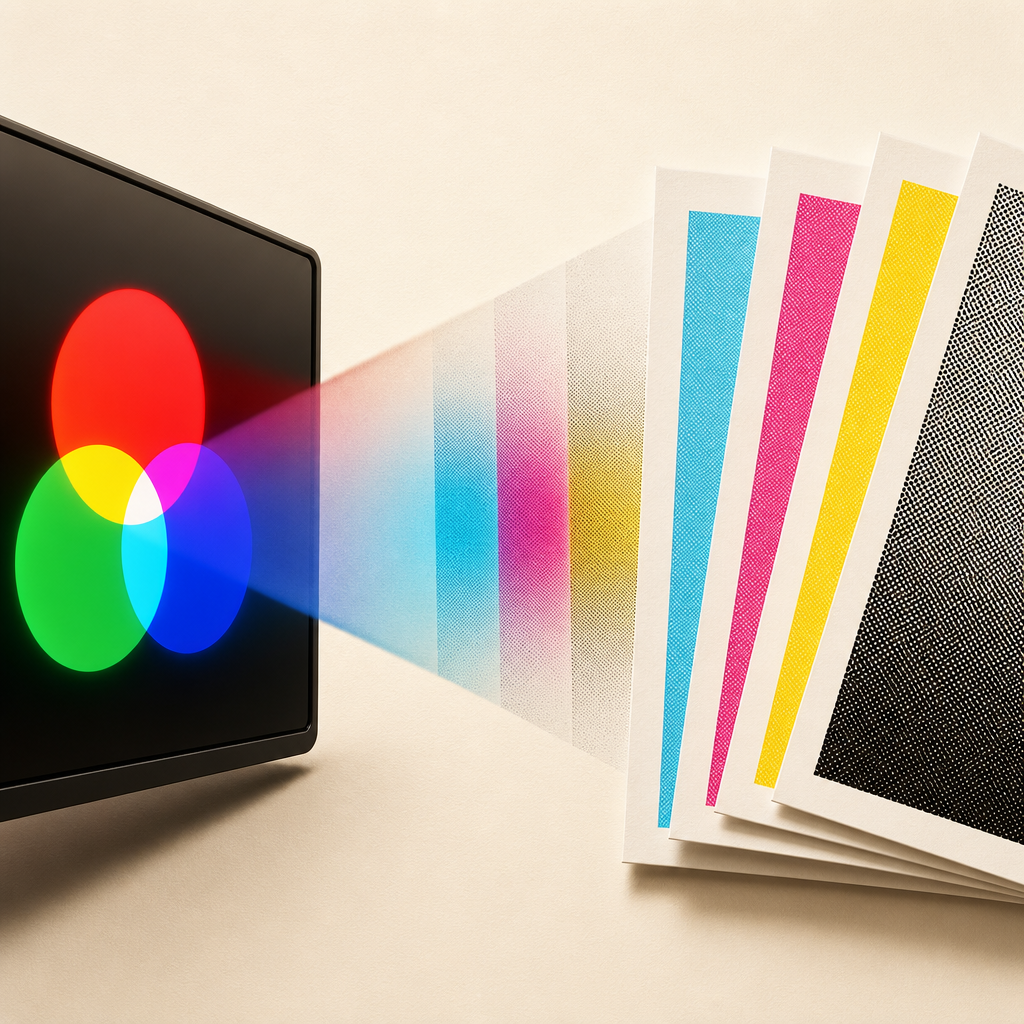
RGB steht für Rot, Grün und Blau. Aus diesen drei Lichtfarben erzeugen Monitore, Smartphones, Fernseher und Digitalkameras ihre Farbdarstellung.
RGB ist ein additives Farbmodell: Je mehr Licht hinzukommt, desto heller wird die Farbe. Leuchten Rot, Grün und Blau gleichzeitig mit voller Stärke, entsteht Weiß. Ohne Licht sehen wir Schwarz.
Das erklärt, warum Farben auf einem guten Bildschirm besonders intensiv wirken können. Der Monitor leuchtet aktiv. Ein gedrucktes Blatt Papier kann das nicht – es reflektiert lediglich das Licht aus seiner Umgebung.
Typische RGB-Farbräume sind:
- sRGB: weit verbreitet bei Webseiten, Smartphones, Online-Editoren und vielen Druckportalen
- Adobe RGB: größerer Farbumfang, häufig in professioneller Fotografie und Bildbearbeitung
- eciRGB_v2: Arbeitsfarbraum für professionelle Anwendungen in der Druck- und Medienbranche
Wichtig: „RGB“ allein beschreibt noch keine eindeutige Farbe. Erst der konkrete Farbraum beziehungsweise das eingebettete Farbprofil legt fest, wie die Farbwerte aussehen sollen. Adobe erklärt den Unterschied zwischen Farbmodell und Farbraum.
Was ist CMYK?
CMYK steht für Cyan, Magenta, Yellow beziehungsweise Gelb und Key beziehungsweise Schwarz.
Im klassischen Vierfarbdruck werden diese Druckfarben in unterschiedlich großen Rasterpunkten übereinandergelegt. Das Papier wirft das einfallende Licht zurück, während die Druckfarben bestimmte Lichtanteile aufnehmen. Deshalb spricht man von einer subtraktiven Farbmischung.
Die zusätzliche schwarze Druckfarbe sorgt unter anderem für klare Schriften, saubere Details und kontrollierte dunkle Flächen.
Auch CMYK-Werte sind nicht automatisch eindeutig. Dieselbe Farbmischung kann auf glänzendem Bilderdruckpapier anders aussehen als auf offenem Naturpapier, Karton, Canvas oder Folie. Erst das zum Druckverfahren und Material passende ICC-Profil beschreibt das erwartete Ergebnis.
Gut zu wissen: Weiß ist kein Bestandteil von CMYK. Auf weißem Papier entsteht Weiß normalerweise dadurch, dass an dieser Stelle keine Farbe gedruckt wird. Für dunkle Textilien, transparente Folien oder Kraftpapier kann eine zusätzliche weiße Druckfarbe nötig sein.
Warum sehen Bildschirm und Druck unterschiedlich aus?
Eine hundertprozentig identische Darstellung ist kaum möglich. Der Bildschirm sendet Licht aus, während ein Druck Licht reflektiert. Trotzdem lassen sich beide Darstellungen mit einem kontrollierten Farbmanagement gut aufeinander abstimmen.
Die häufigsten Ursachen für Abweichungen sind folgende:
1. Der Bildschirm ist zu hell
Viele Monitore sind ab Werk sehr hell eingestellt. Das sieht zunächst eindrucksvoll aus, kann bei der Bildbearbeitung aber täuschen. Wer ein Bild auf einem sehr hellen Monitor bearbeitet, macht es möglicherweise unbewusst zu dunkel. Im Druck fehlt dann die Leuchtkraft des Bildschirms und das Ergebnis erscheint zu dunkel.
Für farbkritische Arbeiten sollte der Monitor regelmäßig kalibriert und profiliert werden. Wie hell er eingestellt werden sollte, hängt auch vom Licht im Arbeitsraum ab.
2. Die Bildschirmfarbe liegt außerhalb des druckbaren Bereichs
Besonders leuchtende Blau-, Grün-, Orange- oder Neontöne lassen sich im normalen Vierfarbdruck oft nicht exakt nachbilden. Bei der Umwandlung sucht die Software eine möglichst ähnliche druckbare Farbe. Diese kann weniger leuchtend oder etwas dunkler wirken.
Ein Softproof kann zeigen, welche Bereiche voraussichtlich betroffen sind. Adobe zeigt, wie nicht druckbare Farben erkannt werden.
3. Das Farbprofil fehlt oder ist falsch
Ein Farbprofil ist vereinfacht gesagt eine Übersetzungshilfe. Es erklärt einer Software oder Druckmaschine, wie die gespeicherten Farbwerte gemeint sind. Fehlt diese Information, kann ein anderes Programm einen abweichenden Farbraum annehmen. Das Bild sieht dann trotz identischer Zahlenwerte anders aus.
Deshalb sollten vorhandene Farbprofile normalerweise eingebettet und beibehalten werden. Grundlagen dazu bietet das International Color Consortium.
4. Das falsche Profil wurde verwendet
Es gibt nicht das eine universelle CMYK-Profil für alle Druckprodukte. Gestrichenes Papier, Naturpapier, Canvas, Folie, Aluminium oder Textilien verhalten sich unterschiedlich.
- PSO Coated v3: für hochwertiges gestrichenes Papier, basierend auf FOGRA51
- PSO Uncoated v3: für holzfreies ungestrichenes Papier, basierend auf FOGRA52
Welches Profil tatsächlich richtig ist, entscheidet die Druckerei. Die aktuellen Profile stellt die European Color Initiative bereit.
5. Das Material verändert die Wirkung
Auf ungestrichenem Papier können Farben zurückhaltender wirken als auf glänzendem Bilderdruckpapier. Eine matte oder glänzende Folienkaschierung verändert den Farbeindruck ebenfalls. Bei Textilien spielen zusätzlich Stofffarbe, Faserart, Vorbehandlung und eine mögliche Weißunterlegung eine Rolle.
Deshalb kann eine Datei technisch korrekt sein und auf zwei verschiedenen Materialien trotzdem sichtbar unterschiedlich aussehen.
Muss für den Druck immer CMYK verwendet werden?
Nein. Das ist einer der häufigsten Irrtümer bei der Erstellung von Druckdaten.
Eine Druckmaschine kann mit Cyan, Magenta, Gelb und Schwarz drucken und trotzdem eine RGB-Datei erwarten. In diesem Fall übernimmt die Drucksoftware – das sogenannte RIP – die Umwandlung passend zur Maschine und zum Material.
Typische Orientierung
| Produkt oder Druckverfahren | Häufig sinnvoller Datenfarbraum |
|---|---|
| Flyer, Broschüren, Visitenkarten im klassischen Offsetdruck | CMYK im Profil der Druckerei |
| Moderne Digitaldruckmaschine | RGB oder CMYK, abhängig vom Workflow |
| Großformatdruck auf Bannern oder Folien | häufig RGB, aber anbieterabhängig |
| Fotoabzüge und Fine-Art-Fotodruck | meistens RGB |
| DTG-Druck auf T-Shirts | je nach System häufig RGB |
| DTF- beziehungsweise Transferdruck | abhängig von Drucksystem und RIP |
| Sublimationsdruck | häufig RGB |
| Sonderfarben, Neon, Metallic oder Lack | separate Vollton- oder Sonderfarbe |
So arbeiten die Druckertreiber von Brother-DTG-Systemen laut Hersteller beispielsweise im RGB-Modus, obwohl die Maschine mit CMYK- und Weißtinten druckt. Brother erklärt den RGB-Datenweg für DTG-Druck. Auch Sawgrass empfiehlt für seine Sublimationssysteme RGB, weil die zugehörigen Ausgabeprofile RGB-basiert sind. Sawgrass erläutert die Farbdaten für Sublimation.
Die bessere Regel: Prüfen Sie zuerst das Produktdatenblatt oder die Druckdatenvorgaben. Wandeln Sie Ihre Datei nur dann selbst nach CMYK um, wenn genau dieser Datenweg verlangt wird.
Was macht ein ICC-Farbprofil?
Ein ICC-Profil kann man sich wie einen Übersetzer vorstellen.
Eine Datei sagt beispielsweise: „Dieses Objekt hat diese RGB-Werte.“ Das Quellprofil erklärt, welche sichtbare Farbe damit gemeint ist. Das Ausgabeprofil weiß wiederum, wie diese Farbe mit einer bestimmten Maschine, Druckfarbe und einem bestimmten Material möglichst passend wiedergegeben werden kann.
Das Farbmanagement berechnet daraus neue Werte für das Zielsystem. Es kann jedoch keine Farben erzeugen, die das Zielsystem technisch nicht darstellen kann.
Profil zuweisen oder in Profil konvertieren?
- Profil zuweisen: Die vorhandenen Farbwerte bleiben unverändert. Nur ihre Interpretation wird ausgetauscht. Dadurch kann sich das sichtbare Ergebnis deutlich verändern.
- In Profil konvertieren: Die Farbwerte werden neu berechnet, damit die bisherige Erscheinung im neuen Farbraum möglichst erhalten bleibt.
Einem RGB-Bild einfach ein CMYK-Profil zuzuweisen ist deshalb keine korrekte Umwandlung. Wenn eine Konvertierung verlangt wird, muss die Funktion „In Profil konvertieren“ mit dem vorgegebenen Zielprofil verwendet werden. Adobe erklärt den Unterschied zwischen Zuweisen und Konvertieren.
So bereiten Sie Ihre Farben richtig auf den Druck vor
Mit diesem Ablauf vermeiden Sie die häufigsten Fehler.
Schritt 1: Produkt und Material festlegen
Klären Sie zuerst, was tatsächlich produziert werden soll: Flyer, Leinwand, Plakat, T-Shirt oder Fotoprodukt? Bereits diese Entscheidung kann die richtige Datenaufbereitung verändern.
Schritt 2: Druckdatenvorgaben lesen
Prüfen Sie insbesondere:
- Wird RGB oder CMYK verlangt?
- Welches Farbprofil soll verwendet werden?
- Welches Dateiformat beziehungsweise PDF/X wird akzeptiert?
- Gibt es Vorgaben zu schwarzer Schrift, Sonderfarben oder Weißdruck?
Die Angaben des konkreten Produkts haben immer Vorrang vor allgemeinen Empfehlungen.
Schritt 3: Eine RGB-Masterdatei behalten
Fotos und umfangreiche Bildmotive sollten zunächst in ihrem korrekt profilierten RGB-Farbraum bearbeitet werden. Bewahren Sie diese Datei als editierbares Original auf.
Eine frühe CMYK-Umwandlung kann Farben begrenzen, obwohl später vielleicht ein anderes Druckverfahren oder Material verwendet wird. Mehrfaches Hin- und Herkonvertieren sollte ebenfalls vermieden werden.
Schritt 4: Einen Softproof verwenden
Ein Softproof simuliert auf dem Monitor, wie die Farben unter einer bestimmten Druckbedingung wirken könnten. In Adobe Photoshop finden Sie diese Funktion unter Ansicht → Proof einrichten → Benutzerdefiniert.
Dort wird das Profil der vorgesehenen Druckbedingung ausgewählt. Je nach Profil können auch Papierfarbe und Druckschwarz simuliert werden. Ein Softproof ist allerdings nur dann wirklich hilfreich, wenn der Monitor sinnvoll kalibriert und profiliert ist. Adobe erklärt die Softproof-Prüfung.
Schritt 5: Nur einmal kontrolliert konvertieren
Wenn die Druckerei CMYK verlangt, sollte die Umwandlung erst für die finale Ausgabedatei erfolgen. Das RGB-Original bleibt erhalten. Verwenden Sie dabei das ausdrücklich geforderte Zielprofil. „Irgendein CMYK“ reicht nicht.
Schritt 6: Das verlangte PDF ausgeben
Viele moderne Druckworkflows unterstützen PDF/X-4. Dieses Format kann korrekt profilierte RGB- und CMYK-Inhalte, Sonderfarben und transparente Elemente enthalten. RGB darf darin also grundsätzlich vorkommen. Ob es auch im konkreten Auftrag erhalten bleiben soll, entscheidet der Druckdienstleister. ISO beschreibt PDF/X-4 als Standard für farbverwaltete Druckdaten.
Verlangt die Druckerei PDF/X-1a, müssen die Daten üblicherweise bereits in CMYK, Graustufen oder Sonderfarben vorliegen. Verwenden Sie nach Möglichkeit die PDF-Exportvorgabe beziehungsweise .joboptions der Druckerei.
Schritt 7: Bei wichtigen Farben einen Proof bestellen
Ein normaler Ausdruck auf dem Büro- oder Heimdrucker ist keine verbindliche Farbfreigabe. Für farbkritische Druckprodukte gibt es normgerechte Contract Proofs. Diese simulieren eine festgelegte Druckbedingung und werden messtechnisch kontrolliert. Fogra erläutert die Anforderungen an einen farbverbindlichen Proof.
Bei Textilien, Metallicfarben, transparenten Materialien oder Veredelungen ist ein Muster auf dem späteren Material oft noch aussagekräftiger.
Warum Schwarz nicht einfach Schwarz ist
Kleine schwarze Schrift
Kleine Texte und feine Linien werden im klassischen Vierfarbdruck normalerweise nur mit 100 % K angelegt. Würden Cyan, Magenta, Gelb und Schwarz gleichzeitig verwendet, könnten bereits kleine Passerschwankungen farbige Ränder verursachen.
Große schwarze Flächen
Eine große Fläche aus reinem Schwarz kann je nach Material eher dunkelgrau wirken. Hier kann ein sogenanntes Rich Black sinnvoll sein, bei dem Schwarz mit genau abgestimmten Anteilen weiterer Druckfarben unterstützt wird.
Eine universelle Mischung gibt es allerdings nicht. Der passende Wert hängt vom Druckverfahren, Papier und maximal erlaubten Farbauftrag ab. Verwenden Sie daher die Vorgabe der Druckerei.
Was ist mit Pantone, HKS, Neon und Metallic?
Nicht jede Farbe lässt sich sinnvoll aus CMYK mischen. Für besonders wichtige Markenfarben oder spezielle Effekte können echte Sonderfarben verwendet werden.
- exakt definierte Markenfarben
- Neon- und Fluoreszenzfarben
- Gold, Silber und andere Metallicfarben
- Deckweiß
- Lack oder andere Veredelungen
Eine echte Sonderfarbe wird im konventionellen Druck als zusätzliche, vorgemischte Farbe gedruckt. Sie benötigt eine eigene Druckplatte und verursacht daher zusätzliche Produktionskosten. Adobe erklärt Prozess- und Sonderfarben.
Ein Hexcode aus einem Webdesign ist übrigens keine verbindliche Druckfarbdefinition. Für kritische Markenfarben sollten Druckbedingung, Material, Farbsystem und Freigabemuster gemeinsam festgelegt werden.
Die häufigsten Fehler auf einen Blick
- Die Datei wird pauschal nach CMYK umgewandelt, ohne die Produktvorgaben zu prüfen.
- Ein Farbprofil wird zugewiesen, obwohl eine echte Konvertierung nötig wäre.
- Das RGB- oder CMYK-Profil fehlt.
- Für Naturpapier wird ein Profil für gestrichenes Papier verwendet.
- Die Datei wird mehrfach zwischen RGB und CMYK umgewandelt.
- Der Monitor ist sehr hell oder nicht profiliert.
- Anwendung und Druckertreiber führen beide eine Farbkonvertierung durch.
- Für kleine Schrift wird ein vierfarbiges Schwarz verwendet.
- Von normalem CMYK werden Neon-, Metallic- oder besonders leuchtende Markenfarben erwartet.
- Ein Ausdruck aus dem Büro wird als verbindlicher Proof betrachtet.
Checkliste vor dem Hochladen
- Habe ich die Vorgaben für genau dieses Produkt gelesen?
- Verwende ich den verlangten RGB- oder CMYK-Farbraum?
- Ist das richtige Farbprofil eingebettet?
- Habe ich Papier, Textil oder anderes Material berücksichtigt?
- Wurde kleine schwarze Schrift nur in Schwarz angelegt?
- Sind Weißdruck, Lack und Sonderfarben korrekt vorbereitet?
- Habe ich das fertige PDF geprüft?
- Brauche ich für wichtige Farben einen Proof oder ein Materialmuster?
Die Praxisformel: Vorgaben prüfen, Profil erhalten, Softproof ansehen, nur einmal konvertieren, PDF kontrollieren und bei Bedarf ein Muster bestellen.
FAQ: Häufige Fragen zu RGB und CMYK
Soll ich Bilder vor dem Hochladen immer in CMYK umwandeln?
Nein. Wandeln Sie Bilder nur dann selbst um, wenn das konkrete Produkt CMYK mit einem bestimmten Profil verlangt. Fotodruck, Sublimation und manche Textildrucksysteme erwarten RGB.
Warum sieht CMYK auf meinem Monitor trotzdem leuchtend aus?
Auch eine CMYK-Datei wird auf dem Monitor letztlich mit RGB-Licht dargestellt. Der Bildschirm zeigt deshalb nur eine Simulation des späteren Drucks. Ohne richtigen Softproof kann diese Darstellung täuschen.
Ist sRGB für den Druck zu schlecht?
Nicht grundsätzlich. sRGB ist kleiner als einige professionelle RGB-Arbeitsräume, dafür sehr weit verbreitet und für viele Online-, Foto-, DTG- und Sublimationsworkflows ausdrücklich vorgesehen. Entscheidend ist die Vorgabe des Produktionssystems.
Welches CMYK-Profil ist das beste?
Es gibt kein universell bestes Profil. Das Profil muss zu Druckverfahren, Papier beziehungsweise Material und den Vorgaben der Druckerei passen.
Kann mein Ausdruck exakt wie mein Bildschirm aussehen?
Nicht vollständig, weil ein Bildschirm selbst leuchtet und ein Druck Umgebungslicht reflektiert. Mit korrekten Profilen, kalibriertem Monitor, Softproof und einem verbindlichen Proof lässt sich die Übereinstimmung aber deutlich verbessern.
Was mache ich bei einer besonders wichtigen Markenfarbe?
Legen Sie die Farbe nicht nur über einen Hexcode fest. Stimmen Sie CMYK-Zielwerte oder eine echte Sonderfarbe mit der Druckerei ab und lassen Sie bei wichtigen Produktionen einen Proof oder ein Materialmuster erstellen.
Fazit: Nicht automatisch CMYK wählen
Für eine saubere Druckvorbereitung lautet die entscheidende Frage nicht einfach „RGB oder CMYK?“. Sie lautet:
Welche Datei benötigt das konkrete Druckverfahren auf dem ausgewählten Material?
Für klassische Papierprodukte wird häufig ein definiertes CMYK-Profil verlangt. Fotolabore, Sublimations- und verschiedene Textildrucksysteme arbeiten dagegen oft mit RGB-Daten. Moderne Digitaldruckmaschinen können je nach Workflow beide Varianten sinnvoll verarbeiten.
Wenn Sie die Produktvorgaben prüfen, Profile erhalten, ein RGB-Original aufbewahren, nur einmal kontrolliert konvertieren und kritische Farben proofen lassen, vermeiden Sie die meisten unangenehmen Farbüberraschungen.
Welche Papiergröße zu Ihrem Projekt passt, erfahren Sie in unserem Ratgeber zu DIN-Formaten und Papiergrößen. Für Sondermaterialien, Weißdruck oder außergewöhnliche Veredelungen finden wir über unsere individuellen Drucklösungen einen passenden Produktionsweg.
Sie sind unsicher, ob Ihre Datei richtig vorbereitet ist? METEOR-MEDIEN unterstützt Sie bei Gestaltung und Druckdatenaufbereitung. So kommen Ihre Farben nicht nur am Bildschirm, sondern auch auf dem fertigen Produkt bestmöglich zur Geltung.