
DRUCKWISSEN · DRUCKDATEN-RATGEBER
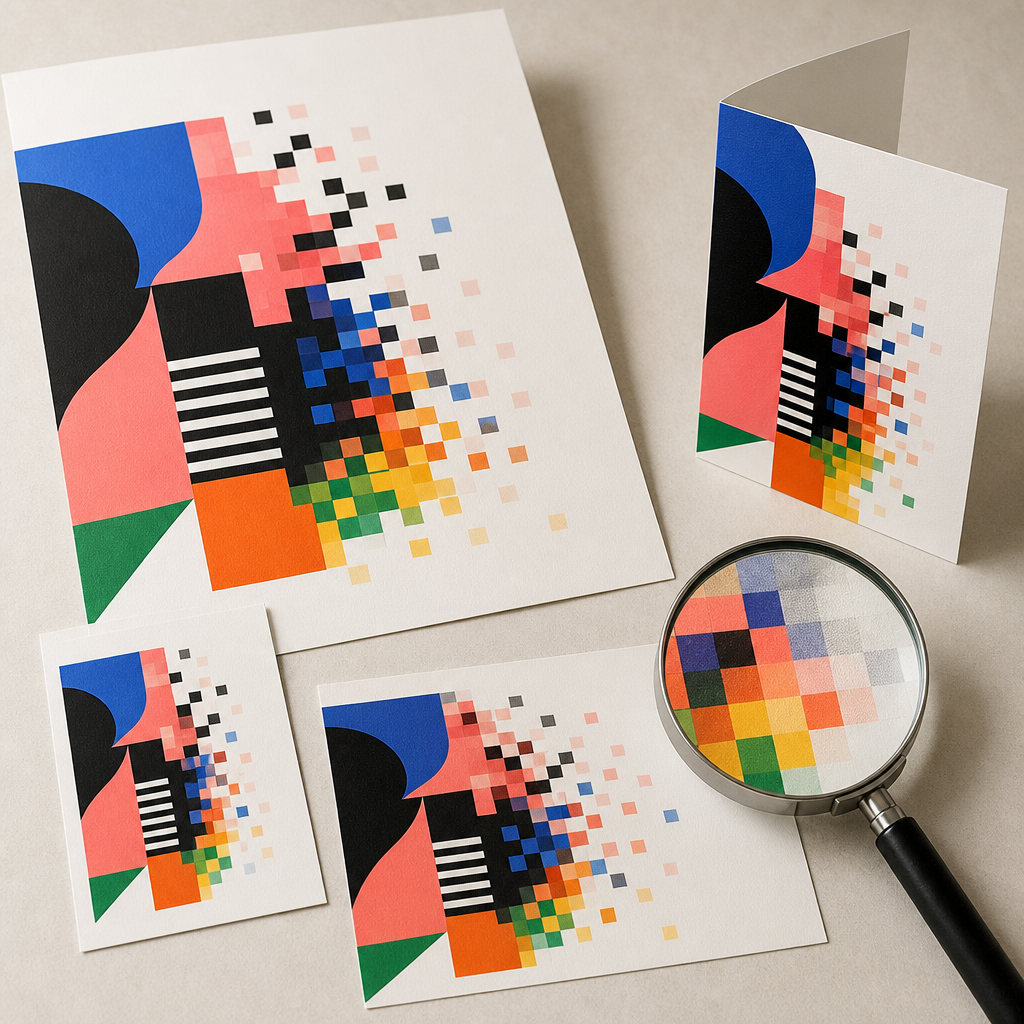
Dein Entwurf sieht am Bildschirm gestochen scharf aus – aber reicht die Auflösung auch für den Druck? Muss jede Datei 300 dpi haben? Und warum akzeptieren Druckereien bei einem großen Banner manchmal deutlich weniger?
Die kurze Antwort: Für Flyer, Visitenkarten, Postkarten und andere Drucksachen, die aus der Nähe betrachtet werden, sind 300 ppi in der endgültigen Druckgröße ein sehr guter Richtwert. Bei Plakaten, Roll-ups oder Bannern kann je nach Betrachtungsabstand eine geringere Auflösung ausreichen.
Wichtig ist allerdings nicht nur die Zahl, die in den Dateieigenschaften steht. Entscheidend sind die tatsächlichen Pixelmaße, die gewünschte Druckgröße und die daraus entstehende effektive Auflösung. In diesem Ratgeber zeigen wir dir, wie du diese Werte richtig einordnest.
Das Wichtigste in Kürze
- Wenn eine Druckerei „300 dpi“ für ein Bild verlangt, sind technisch meist 300 ppi im Endformat gemeint.
- 300 ppi sind ein bewährter Zielwert für kleine, aus der Nähe betrachtete Drucksachen wie Flyer, Visitenkarten, Postkarten oder Broschüren.
- Für große Plakate und Roll-ups reichen häufig 150 bis 200 ppi. Bei weit entfernt betrachteten Außenbannern können nach Produktionsvorgabe auch 100 bis 150 ppi genügen.
- Entscheidend ist die effektive Auflösung in der tatsächlich gedruckten Größe – nicht allein der in der Datei gespeicherte dpi-Wert.
- Logos, Schriften, Linien und Piktogramme sollten möglichst als Vektoren angelegt werden.
- Die Vorgaben im Datenblatt deines konkreten Druckprodukts haben immer Vorrang vor allgemeinen Faustregeln.
DPI oder PPI: Was ist der Unterschied?
Im Alltag werden DPI und PPI häufig gleichbedeutend verwendet. Für die Vorbereitung von Druckdaten ist die Unterscheidung trotzdem hilfreich.
| Begriff | Bedeutung | Wofür ist der Wert relevant? |
|---|---|---|
| PPI | Pixels per Inch, also Pixel pro Zoll | Anzahl der Bildpixel pro Zoll in der vorgesehenen Ausgabegröße |
| DPI | Dots per Inch, also Druckpunkte pro Zoll | Ausgabeauflösung eines Druckers oder Belichters |
| LPI | Lines per Inch, also Rasterlinien pro Zoll | Rasterfeinheit im klassischen Druck |
Ein Inch beziehungsweise Zoll entspricht 2,54 Zentimetern. Ein Bild mit 300 ppi enthält in der vorgesehenen Druckgröße also 300 Bildpunkte auf 2,54 Zentimetern – rund 118 Pixel pro Zentimeter.
Warum sprechen trotzdem fast alle von „300 dpi“? Der Begriff hat sich in Druckereien, Bilddatenbanken und Suchanfragen eingebürgert. Wenn du eine Bilddatei vorbereitest, ist jedoch PPI die technisch genauere Bezeichnung. Auch Adobe unterscheidet zwischen Bildauflösung in ppi und Druckerauflösung in dpi.
Merkregel: Im Titel sagen wir „300 dpi“, weil dieser Begriff üblich ist. Bei der Bilddatei prüfen wir in Wirklichkeit, ob in der endgültigen Druckgröße genügend Pixel für die benötigte ppi-Auflösung vorhanden sind.
Warum gelten 300 ppi als Standard für den Druck?
300 ppi haben sich für hochwertige Druckbilder etabliert, die aus kurzer Entfernung betrachtet werden. Bei dieser Pixeldichte sind einzelne Bildpunkte bei üblichem Betrachtungsabstand in der Regel nicht mehr erkennbar; Fotos, feine Strukturen und Verläufe wirken sauber und detailreich. Adobe bezeichnet 300 ppi deshalb als gängigen Standard für hochwertige Drucke in Nahbetrachtung.
Der Wert lässt sich auch aus dem klassischen Druckraster herleiten: Bei einem Raster mit etwa 60 Linien pro Zentimeter – rund 152 lpi – wird für Bilder häufig das 1,5- bis 2-Fache der Rasterfrequenz empfohlen. Zweimal 152 ergibt ungefähr 304 ppi. So entsteht der bekannte Richtwert von rund 300 ppi. Adobe erläutert diesen Zusammenhang zwischen Bildauflösung und Rasterfrequenz.
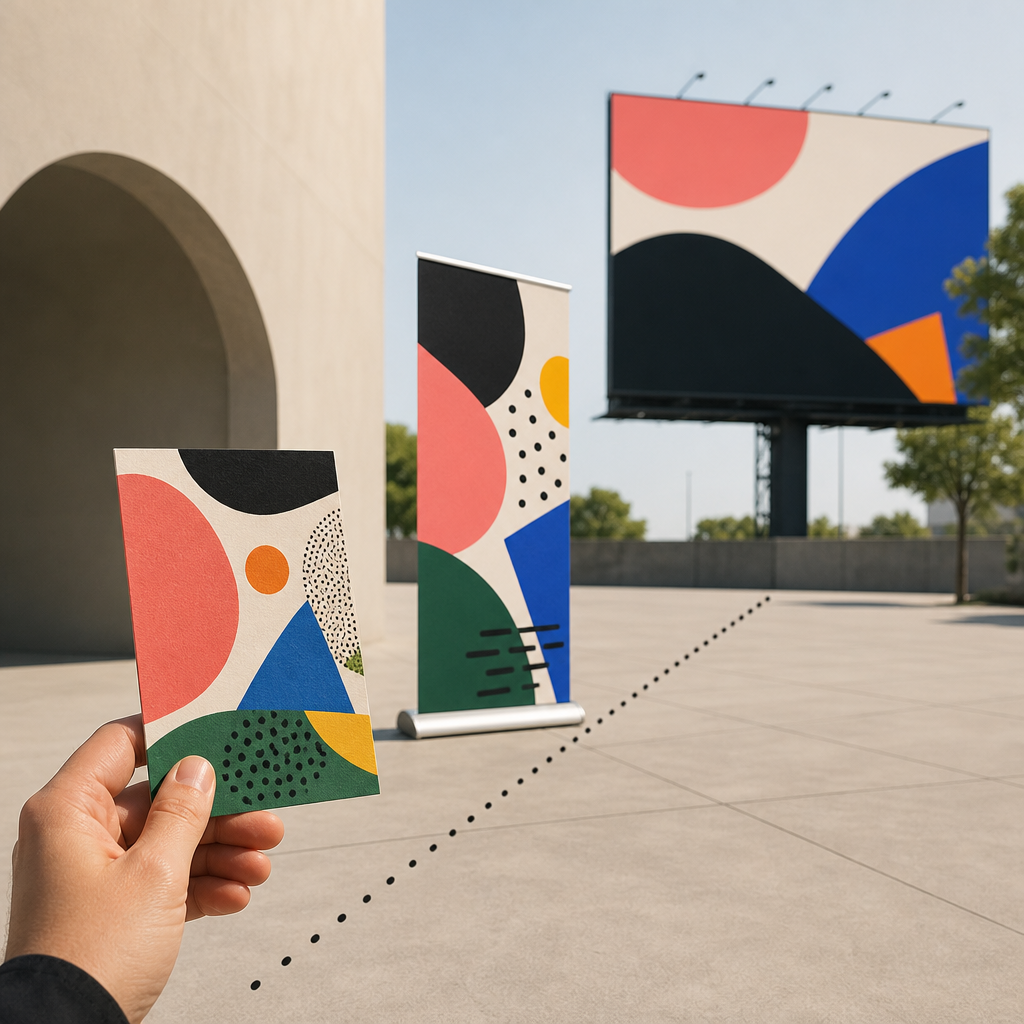
Das ist dennoch keine Naturkonstante. Druckverfahren, Papier, Material, Motiv und Betrachtungsabstand beeinflussen, welche Auflösung sinnvoll ist. Eine Visitenkarte wird direkt vor den Augen gelesen. Ein Bauzaunbanner betrachtet man meist aus mehreren Metern Entfernung. Deshalb benötigen beide Produkte nicht automatisch dieselbe effektive Auflösung.
Welche Auflösung braucht welches Druckprodukt?
Die folgende Tabelle bietet eine konservative Orientierung für Fotos und andere Pixelbilder in der endgültigen Druckgröße.
| Druckprodukt | Typischer Betrachtungsabstand | Empfohlene effektive Auflösung |
|---|---|---|
| Visitenkarten, Flyer und Postkarten | ca. 25–50 cm | 300 ppi |
| Broschüren, Magazine und Kataloge | ca. 25–50 cm | 300 ppi |
| Aufkleber und Etiketten | ca. 20–50 cm | 300 ppi |
| Kleine Fotoabzüge und Fotobücher | ca. 25–50 cm | 300 ppi |
| Fine-Art- und hochwertige Fotodrucke | unter 1 m | 240–300 ppi |
| Leinwand und Wandbilder | ca. 1–2 m | 150–240 ppi, bei Nahbetrachtung höher |
| Poster bis etwa DIN A2 | ca. 0,5–1,5 m | 200–300 ppi |
| Plakate in DIN A1 oder DIN A0 | ca. 1,5–3 m | 150–200 ppi |
| Roll-ups, Displays und Messegrafiken | ca. 1–2 m | 150–200 ppi |
| Kleine Innen- und Hinweisschilder | ca. 0,5–2 m | 200–300 ppi |
| PVC-, Bauzaun- und Meshbanner | ca. 2–10 m | 150 ppi als Zielwert; weniger nur nach Datenblatt |
| Große Außenschilder | ab ca. 5 m | 100–150 ppi nach Produktionsvorgabe |
| Sehr große Außenwerbung und Billboards | meist mehr als 10 m | häufig 50–100 ppi im Endformat |
| DTG- und DTF-Textildruck | ca. 0,5–1,5 m | häufig 150–300 ppi; Produktionsvorgabe prüfen |
| Sublimation und All-over-Druck | ca. 0,5–2 m | möglichst 300 ppi; weniger nur nach Produktvorlage |
| 1-Bit-Strichgrafiken ohne Graustufen | Nahbetrachtung | häufig 600–1.200 ppi oder besser als Vektor |
Wichtig: Diese Werte sind Richtwerte und keine allgemeingültigen Mindestanforderungen. Druckverfahren, Material, Motiv und Produktionssystem können andere Werte erfordern. Auch HP nennt für Großformate je nach Größe und Betrachtungsabstand unterschiedliche Auflösungsbereiche. Prüfe deshalb vor der Gestaltung immer das Datenblatt des tatsächlich bestellten Produkts.
Die einfache Merkhilfe
- Aus der Hand gelesen: 300 ppi
- Aus etwa 0,5 bis 1 Meter betrachtet: 200–300 ppi
- Aus etwa 1 bis 2 Metern betrachtet: 150–200 ppi
- Aus mehreren Metern betrachtet: 100–150 ppi
- Sehr große Außenwerbung: oft 50–100 ppi effektiv – ausschließlich nach Produktionsvorgabe
Sonderfall Großflächenwerbung
Bei sehr großen Werbeflächen werden Druckdaten häufig in einem verkleinerten Maßstab angelegt. Das erklärt, warum eine Produktionsvorgabe zunächst widersprüchlich wirken kann.
Ein Beispiel: In einem Produktdatenblatt für eine Ströer-Großfläche werden mindestens 300 dpi im verkleinerten Anlageformat von 594 × 420 Millimetern verlangt. Das Druckformat misst 3.560 × 2.520 Millimeter. Das Motiv wird damit in Breite und Höhe ungefähr um den Faktor sechs vergrößert – entsprechend einem Maßstab von etwa 1:6. Aus 300 ppi im Anlageformat werden dadurch rund 50 effektive ppi im Endformat. Für die große Betrachtungsdistanz kann das genügen. Die konkrete Ströer-Produktvorgabe hat in einem solchen Fall Vorrang.
Wie viele Pixel braucht dein Druckformat?
Für ein vollflächiges Pixelbild bei 300 ppi ergeben sich in gängigen Endformaten ungefähr diese Abmessungen:
| Format | Endformat in Millimetern | Pixelmaße bei 300 ppi |
|---|---|---|
| Visitenkarte | 85 × 55 mm | 1.004 × 650 px |
| DIN A6 | 105 × 148 mm | 1.240 × 1.748 px |
| DIN A5 | 148 × 210 mm | 1.748 × 2.480 px |
| DIN A4 | 210 × 297 mm | 2.480 × 3.508 px |
| DIN A3 | 297 × 420 mm | 3.508 × 4.961 px |
| DIN A2 | 420 × 594 mm | 4.961 × 7.016 px |
| DIN A1 | 594 × 841 mm | 7.016 × 9.933 px |
| DIN A0 | 841 × 1.189 mm | 9.933 × 14.043 px |
Die Angaben für DIN A1 und DIN A0 zeigen die mathematischen Pixelmaße bei 300 ppi. Verlangt dein konkretes Großformatprodukt nur 150 ppi, halbiert sich die benötigte Pixelzahl in Breite und Höhe.
Diese Werte beziehen sich auf das reine Endformat. Läuft dein Bild bis an den Rand, muss es zusätzlich den Beschnitt abdecken. Bei DIN A4 und 3 Millimetern Beschnitt auf jeder Seite umfasst die Bildfläche 216 × 303 Millimeter. Dafür werden bei 300 ppi ungefähr 2.551 × 3.579 Pixel benötigt.
Du musst aber nicht jede Seite als riesiges Pixelbild anlegen. In einem professionellen Layout bleiben Schrift, Logos und Formen möglichst vektorbasiert. Nur die tatsächlich platzierten Fotos und Pixelgrafiken benötigen die passende Auflösung in ihrer jeweiligen Ausgabegröße.
Auflösung selbst berechnen
Mit drei einfachen Rechnungen kannst du prüfen, ob ein Bild für dein Vorhaben reicht.
1. Benötigte Pixel für ein Druckmaß berechnen
Pixel = Druckmaß in mm ÷ 25,4 × gewünschte ppi
Beispiel DIN A4 bei 300 ppi:
- Breite: 210 ÷ 25,4 × 300 ≈ 2.480 Pixel
- Höhe: 297 ÷ 25,4 × 300 ≈ 3.508 Pixel
2. Maximale Druckgröße eines Bildes berechnen
Druckmaß in cm = Pixel ÷ gewünschte ppi × 2,54
Ein Foto mit 3.000 × 2.000 Pixeln lässt sich bei 300 ppi ungefähr 25,4 × 16,9 Zentimeter groß ausgeben.
Ein Bild mit 6.000 × 4.000 Pixeln erreicht bei 300 ppi etwa 50,8 × 33,9 Zentimeter. Dasselbe Bild könnte bei einem großformatigen Motiv mit 150 ppi ungefähr 101,6 × 67,7 Zentimeter groß werden – sofern Produkt, Betrachtungsabstand und sichtbare Bildqualität das zulassen.
Reicht ein Smartphonefoto für den Druck?
Oft ja. Ein typisches Foto mit etwa 4.032 × 3.024 Pixeln besitzt rund 12 Megapixel und reicht bei 300 ppi für ungefähr 34,1 × 25,6 Zentimeter. Damit kann ein gutes Originalfoto sogar für viele DIN-A4-Anwendungen genügen.
Die Megapixelzahl der Kamera ist jedoch nicht allein entscheidend. Durch einen starken Zuschnitt, digitalen Zoom, Messenger-Kompression oder einen ungeeigneten Kameramodus können in der tatsächlich gelieferten Datei deutlich weniger brauchbare Pixel übrig bleiben. Prüfe deshalb immer die Pixelmaße und die sichtbare Schärfe der fertigen Datei – nicht nur die Angabe auf der Kamera oder dem Smartphone.
3. Effektive Auflösung nach einer Skalierung berechnen
Effektive ppi = Ausgangs-ppi × 100 ÷ Skalierung in Prozent
Ein Bild mit 300 ppi hat bei einer Vergrößerung auf 150 Prozent nur noch 200 effektive ppi. Bei 200 Prozent bleiben 150 effektive ppi. Verkleinerst du es dagegen auf 50 Prozent, steigt die effektive Auflösung auf 600 ppi.
Warum der gespeicherte dpi-Wert allein nichts beweist
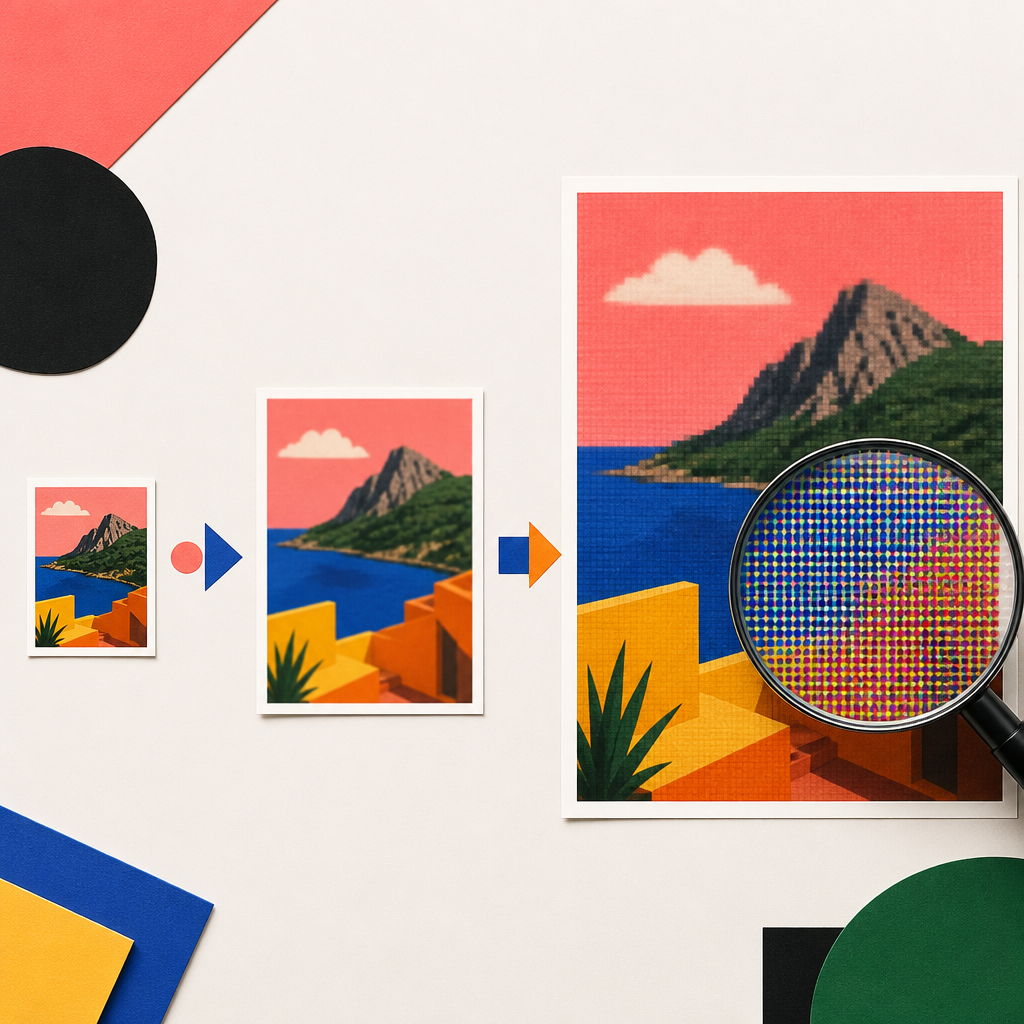
Eine der häufigsten Fehlannahmen lautet: „Meine Datei zeigt 300 dpi an, also ist sie druckfähig.“ Das stimmt nur, wenn auch genügend Pixel für die vorgesehene Druckgröße vorhanden sind.
Stell dir zwei Dateien vor:
- Ein Foto mit 6.000 × 4.000 Pixeln ist mit 72 ppi gespeichert.
- Ein kleines Bild mit 600 × 400 Pixeln ist mit 300 ppi gespeichert.
Das erste Foto enthält deutlich mehr Bildinformationen. Bei 300 ppi reicht es für rund 50,8 × 33,9 Zentimeter. Das zweite erreicht bei 300 ppi nur etwa 5,1 × 3,4 Zentimeter.
Der in der Datei hinterlegte ppi-Wert ist zunächst nur eine Zuordnung zwischen Pixelzahl und vorgesehener Druckgröße. Änderst du in Photoshop den Wert von 72 auf 300 ppi und deaktivierst dabei die Neuberechnung, entstehen keine neuen Bildpunkte. Die Pixelmaße bleiben identisch; nur die zugewiesene Druckgröße ändert sich.
Kurz gesagt: „72 dpi“ bedeutet nicht automatisch schlechte Druckqualität – und „300 dpi“ ist kein automatisches Qualitätssiegel. Entscheidend ist, wie viele Pixel für die gewünschte Ausgabegröße tatsächlich zur Verfügung stehen.
Was bedeutet „effektive Auflösung“?
Die effektive Auflösung berücksichtigt, wie groß ein Bild im Layout wirklich platziert wird. Genau dieser Wert ist für die Druckausgabe entscheidend.
Ein Beispiel: Du platzierst ein Foto mit 300 ppi in InDesign und vergrößerst es auf 200 Prozent. Dadurch verteilen sich dieselben Pixel auf die doppelte Breite und Höhe. Die effektive Auflösung sinkt auf 150 ppi.
Verkleinerst du dagegen ein Bild mit 72 ppi auf 25 Prozent, kann es effektiv 288 ppi erreichen. Adobe zeigt dieses Prinzip auch bei der Prüfung der tatsächlichen und effektiven PPI in InDesign.
Deshalb genügt es nicht, die Originaldatei isoliert zu prüfen. Die Bildgröße im finalen Layout muss berücksichtigt werden.
Pixelbild oder Vektor: Was braucht überhaupt eine Auflösung?
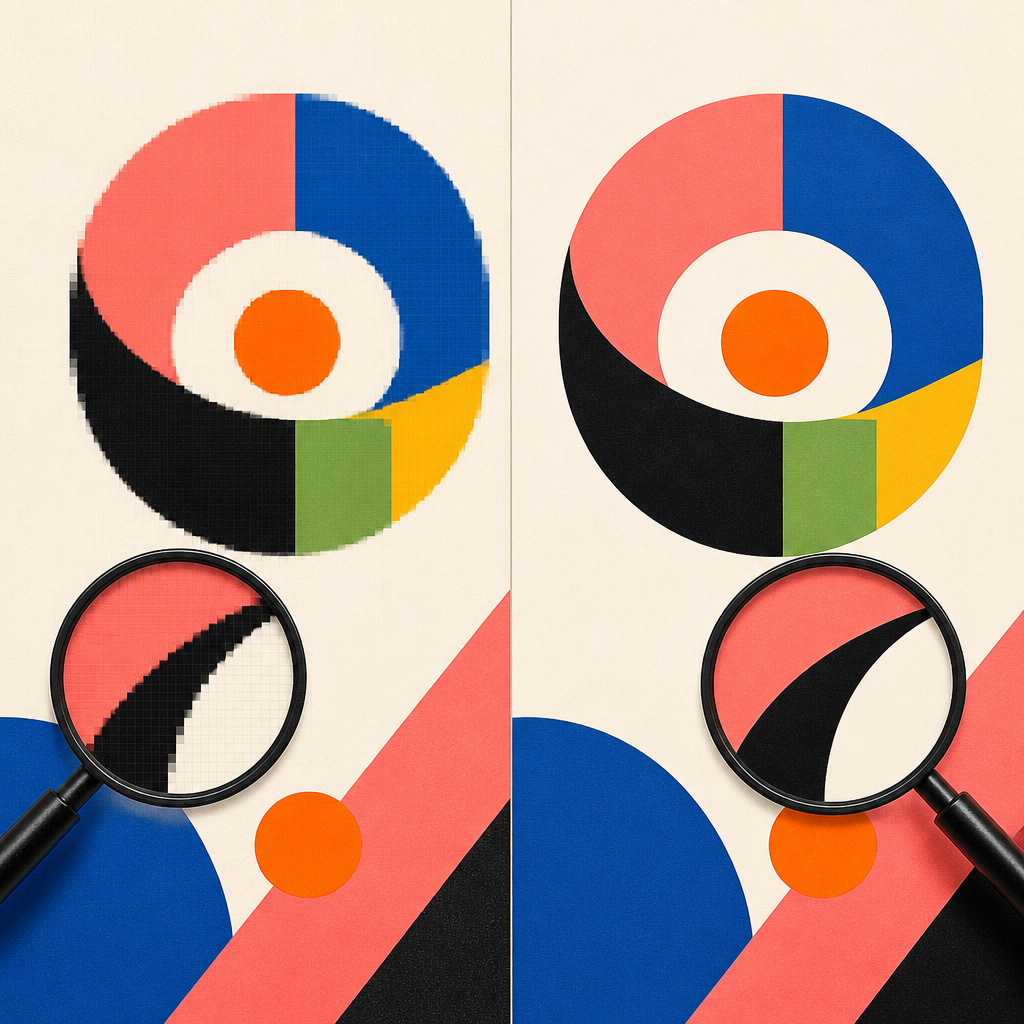
Fotos, Screenshots und viele Bilddateien bestehen aus einem festen Raster einzelner Pixel. Werden sie stark vergrößert, werden die Bildpunkte sichtbar und Kanten wirken unscharf oder treppenförmig.
Vektorgrafiken beschreiben Formen dagegen mathematisch. Ein echtes Vektorlogo kann klein auf eine Visitenkarte oder groß auf ein Banner gesetzt werden, ohne durch die Vergrößerung pixelig zu werden. Adobe erklärt den Unterschied zwischen Raster- und Vektorbildern.
Darum gilt:
- Fotos und gemalte Motive: passende effektive ppi prüfen
- Logos, Schriften, Linien und Piktogramme: möglichst als Vektoren verwenden
- Reine Schwarz-Weiß-Strichzeichnungen als Pixelbild: häufig 600 bis 1.200 ppi
- QR-Codes: möglichst vektorbasiert, kontrastreich und mit ausreichend großen Modulen anlegen
Achtung: Die Dateiendung allein verrät nicht, was enthalten ist. PDF-, EPS-, AI- oder SVG-Dateien können eingebettete Pixelbilder enthalten. Ein niedrig aufgelöstes JPEG wird durch das Speichern als PDF nicht zu einer Vektorgrafik.
Welches Dateiformat eignet sich wofür?
| Format | Typischer Einsatz | Wichtig für die Auflösung |
|---|---|---|
| JPEG | Fotos | Pixelbild und verlustbehaftet; nicht unnötig oft neu speichern |
| PNG | Screenshots, Transparenzen, flächige Grafiken | Verlustfrei, aber trotzdem ein Pixelbild |
| TIFF | hochwertige Bildmaster und Scans | Kann Qualität bewahren, erzeugt aber keine fehlenden Details |
| fertige Layouts | Kann Vektoren und Pixelbilder unterschiedlicher Auflösung enthalten | |
| SVG, AI, EPS | Logos und Illustrationen | Für echte Vektoren ideal; eingebettete Fotos bleiben Pixelbilder |
Ein Wechsel des Dateiformats erhöht die Bildauflösung nicht. Aus einem kleinen JPEG wird durch Umwandlung in TIFF, PNG oder PDF keine detailreichere Vorlage.
Hat eine PDF-Datei eine einzige Auflösung?
Nein. Eine PDF kann gleichzeitig vektorbasierte Schriften, Logos, Linien und mehrere Fotos mit völlig unterschiedlichen effektiven Auflösungen enthalten. Deshalb ist die Frage „Wie viel dpi hat meine PDF?“ meist zu pauschal.
Bei der Prüfung muss jedes Pixelbild an seiner konkreten Position und Größe bewertet werden. Auch ein PDF/X-Standard garantiert nicht automatisch, dass alle Bilder ausreichend aufgelöst sind. PDF/X regelt wichtige Bedingungen für den Datenaustausch, schreibt aber keine universelle Mindestauflösung für jedes Druckprodukt vor. Die Auflösung gehört daher in einen produktspezifischen Preflight. Adobe Acrobat kann solche Eigenschaften mit der Preflight-Prüfung kontrollieren.
Kann ein Bild trotz 300 ppi unscharf sein?
Ja. Die Pixeldichte ist nur ein Teil der Bildqualität. Auch eine rechnerisch perfekte Datei kann im Druck enttäuschen, wenn das Ausgangsbild bereits Mängel hat.
Typische Ursachen sind:
- falscher Fokus oder Verwacklung
- Bewegungsunschärfe
- starkes Bildrauschen
- übermäßige JPEG-Kompression
- ein sehr kleiner oder stark beschnittener Bildausschnitt
- mehrfaches Hoch- und Herunterskalieren
- künstlich hochgerechnete Pixel ohne echte Detailinformation
- ungeeignetes Material oder ein stark strukturierter Bedruckstoff
Umgekehrt kann ein technisch etwas niedriger aufgelöstes, aber scharf aufgenommenes Foto auf einem großen Plakat überzeugender wirken als eine Datei mit nominell 300 ppi, die bereits im Original unscharf ist.
Eignen sich Screenshots für den Druck?
Screenshots können funktionieren – aber meist nur in begrenzter Größe. Entscheidend sind wieder die vorhandenen Pixel.
| Screenshot-Auflösung | Maximale Ausgabe bei 300 ppi |
|---|---|
| 1.920 × 1.080 px, Full HD | ca. 16,3 × 9,1 cm |
| 2.560 × 1.440 px, QHD | ca. 21,7 × 12,2 cm |
| 3.840 × 2.160 px, 4K | ca. 32,5 × 18,3 cm |
Ein Full-HD-Screenshot reicht also nicht als vollflächiges A4-Querformat bei 300 ppi. Für eine kleinere Abbildung innerhalb eines Flyers kann er dagegen ausreichend sein.
Bei Bildschirmaufnahmen sind kleine Schrift, dünne Linien und Bedienelemente besonders kritisch. Wenn die Originalinhalte verfügbar sind, ist es besser, Text und Grafiken neu im Layout anzulegen oder Vektordaten zu verwenden.
Vorsicht bei Bildern aus Messenger, E-Mail und Office
Messenger, soziale Netzwerke und manche E-Mail- oder Cloud-Workflows können Bilder verkleinern oder komprimieren. Fordere deshalb nach Möglichkeit immer die Originaldatei an und prüfe ihre Pixelmaße. Die Option „HD“ bedeutet nicht automatisch, dass die unveränderte Originaldatei übertragen wird.
Auch Microsoft Office kann Bilder komprimieren. Für Druckvorlagen solltest du die Bildkomprimierung möglichst deaktivieren beziehungsweise in den Einstellungen eine hohe Wiedergabetreue wählen. Microsoft beschreibt dafür die Option „High fidelity“ zur Beibehaltung der Bildqualität.
Kann man ein zu kleines Bild hochrechnen?
Bildbearbeitungsprogramme und KI-Verfahren können zusätzliche Pixel erzeugen. Das kann bei einer moderaten Vergrößerung die Darstellung glätten und in manchen Motiven sichtbar verbessern. Fehlende Originaldetails lassen sich dadurch aber nicht zuverlässig zurückholen.
Besonders kritisch sind:
- kleine Schriften
- Logos und harte Kanten
- Gesichter
- Produktdetails
- technische Zeichnungen
- QR- und Barcodes
Eine hochgerechnete Datei sollte deshalb immer in der späteren Ausgabegröße visuell geprüft werden. Adobe weist beim Resampling darauf hin, dass Pixel hinzugefügt oder entfernt werden und die Wahl des Verfahrens das Ergebnis beeinflusst. Selbst eine KI-gestützte Vergrößerung ist kein Ersatz für eine hochwertige Ausgangsdatei.
Welche Auflösung braucht ein Scan?
Möchtest du ein Farb- oder Graustufenfoto in derselben Größe wiedergeben, sind 300 ppi beim Scannen meist ein sinnvoller Ausgangspunkt. Soll die Vorlage vergrößert werden, muss die Scanauflösung entsprechend steigen:
- Ausgabe in Originalgröße: etwa 300 ppi scannen
- Vergrößerung auf 200 Prozent: etwa 600 ppi scannen
- Vergrößerung auf 400 Prozent: etwa 1.200 ppi scannen
Epson erläutert dieses Verhältnis zwischen Scanauflösung, Ausgabegröße und Vergrößerung. Bei bereits gedruckten Vorlagen kann außerdem ein Moiré-Muster entstehen, weil das vorhandene Druckraster erneut erfasst wird. Eine Entrastern- beziehungsweise Descreen-Funktion kann hier helfen.
Für reine 1-Bit-Strichvorlagen werden häufig 600 bis 1.200 ppi benötigt; wenn möglich, sind saubere Vektordaten die bessere Lösung.
So prüfst du die Auflösung deiner Druckdatei
In Adobe Photoshop
- Öffne Bild > Bildgröße.
- Deaktiviere zunächst Neu berechnen beziehungsweise Resample.
- Trage die gewünschte Ausgabegröße ein.
- Prüfe, welche ppi-Auflösung sich daraus ergibt.
- Kontrolliere das Bild zusätzlich bei 100 Prozent auf Unschärfe und Kompressionsartefakte.
Ohne aktivierte Neuberechnung bleiben die vorhandenen Pixel erhalten. So erkennst du, welche natürliche Druckgröße deine Datei bei der gewünschten Auflösung besitzt.
In Adobe InDesign
- Markiere das platzierte Bild.
- Öffne das Bedienfeld Verknüpfungen.
- Prüfe dort Tatsächliche PPI und Effektive PPI.
- Maßgeblich ist der effektive Wert nach der Skalierung im Layout.
In Adobe Acrobat Pro
Nutze die Preflight-Prüfung, um unter anderem Bildauflösung, Farbräume, Schriften und weitere druckrelevante Eigenschaften zu kontrollieren. Wichtig ist ein Profil, das zu den Anforderungen des konkreten Produkts passt.
Mit GIMP
Unter Bild > Druckgröße kannst du die Druckauflösung und die daraus resultierende Ausgabegröße prüfen. Achte auch hier darauf, ob du lediglich die Zuordnung änderst oder das Bild tatsächlich neu berechnen lässt.
Du möchtest nicht selbst rechnen? Schicke uns deine Datei zusammen mit dem gewünschten Produkt und Endformat. Wir prüfen die effektive Auflösung und geben dir eine verständliche Rückmeldung.
Checkliste: Ist deine Datei bereit für den Druck?
- Ist das endgültige Druckformat festgelegt?
- Kennst du die Auflösungsvorgabe des konkreten Produkts?
- Haben alle Fotos in ihrer tatsächlichen Platzierungsgröße genügend effektive ppi?
- Wurden Bilder im Layout stark vergrößert oder beschnitten?
- Sind Logos, Schriften, Linien und Piktogramme möglichst vektorbasiert?
- Sind die Bilder auch visuell scharf und frei von deutlichen JPEG-Artefakten?
- Reicht die Bildfläche bei randabfallenden Motiven bis in den geforderten Beschnitt?
- Sind Schriften eingebettet oder korrekt in Pfade umgewandelt, sofern verlangt?
- Stimmen Farbraum und Farbprofil mit der Produktionsvorgabe überein?
- Wurde die finale PDF mit einer passenden Preflight-Prüfung kontrolliert?
Mehr zu den richtigen Druckfarben erfährst du in unserem Ratgeber CMYK oder RGB drucken?.
Häufige Fragen zu 300 dpi und Druckauflösung
Sind 600 ppi bei Fotos besser als 300 ppi?
Meist entsteht bei üblichen Druckprodukten kein sichtbarer Vorteil. Die höhere Auflösung vergrößert jedoch die Datei und kann Export sowie Verarbeitung verlangsamen. Eine Ausnahme sind 1-Bit-Strichgrafiken ohne Graustufen, für die je nach Produktionsvorgabe 600 bis 1.200 ppi sinnvoll sein können. Echte Vektoren sind für Logos, Linien und Schrift meist die bessere Lösung.
Reichen 150 dpi für den Druck?
Für einen Flyer oder eine Visitenkarte sind 150 ppi meist zu wenig. Bei Roll-ups, Bannern und großen Plakaten können 150 ppi ausreichend sein, sofern das Datenblatt des konkreten Produkts diesen Wert zulässt.
Wie erkenne ich, ob mein Bild 300 dpi hat?
Prüfe nicht nur den gespeicherten dpi- oder ppi-Wert. Vergleiche die vorhandenen Pixelmaße mit der gewünschten Druckgröße oder kontrolliere im Layout die effektiven ppi. In InDesign findest du diesen Wert im Verknüpfungen-Bedienfeld.
Kann ich ein 72-dpi-Bild drucken?
Ja, wenn es genügend Pixel für die gewünschte Druckgröße besitzt. Ein großes Foto mit vielen Pixeln kann trotz eines gespeicherten Werts von 72 ppi hochwertig gedruckt werden. Ein kleines Bild bleibt dagegen auch mit einem Eintrag von 300 ppi klein.
Was passiert, wenn die Auflösung zu niedrig ist?
Das Bild kann unscharf oder pixelig wirken. Kanten erscheinen treppenförmig, kleine Details gehen verloren und Kompressionsartefakte fallen stärker auf. Wie deutlich man das sieht, hängt auch von Motiv, Material und Betrachtungsabstand ab.
Nicht sicher, ob deine Datei für den Druck reicht?
Der dpi-Wert allein erzählt nicht die ganze Geschichte. Schicke uns deine Datei zusammen mit dem gewünschten Druckprodukt und Endformat. Wir prüfen die tatsächlichen Pixelmaße, die effektive Auflösung, die sichtbare Bildqualität und weitere wichtige Druckdaten.
Wenn Änderungen nötig sind, sagen wir dir verständlich, was angepasst werden sollte. Auf Wunsch unterstützt dich unser Designservice für Druckprodukte und Textilien bei der Überarbeitung, Reinzeichnung oder Neugestaltung.
Bei Sonderformaten oder besonderen Materialien unterstützen wir dich außerdem mit einer individuellen Drucklösung.
Die Prüfung bewertet die technische Eignung der gelieferten Datei. Fehlende Originaldetails, Motivschärfe und eine farbverbindliche Wiedergabe lassen sich nicht allein anhand des dpi-Werts garantieren. Bei kritischen Aufträgen empfehlen wir einen Proof oder ein Materialmuster.
Quellen und weiterführende Informationen
- Adobe: Standardauflösung für hochwertige Druckbilder
- Adobe: Bildgröße, Auflösung und Resampling
- Adobe: Druckerauflösung und Rasterfrequenz
- Adobe: Tatsächliche und effektive PPI in InDesign
- Adobe: Preflight-Prüfung in Acrobat
- ISO: PDF/X-4 nach ISO 15930-7
- HP: Auflösung und Betrachtungsabstand im Großformatdruck
- Ströer: Produktionsdatenblatt Großfläche
- Epson: Scanauflösung und Vergrößerung
- Microsoft: Bildauflösung in Office
- DENSO WAVE: Modulgröße und Lesbarkeit von QR-Codes
Hinweis: Produktionsvorgaben können sich ändern. Prüfe vor der Druckdatenerstellung immer das aktuelle Datenblatt des gewählten Produkts.